

Ei rekisteröity verkkoon -virhe on yleinen ongelma, joka voi vaikuttaa Android-älypuhelinten käyttäjiin. Se ilmenee, kun yrität soittaa puhelun tai lähettää tekstiviestin , mutta laitteesi ei muodosta yhteyttä operaattorisi verkkoon. Tämän seurauksena et pysty kommunikoimaan yhteystietojesi kanssa, mikä voi olla hyvin turhauttavaa.
Onneksi tähän ongelmaan ja normaalin yhteyden palauttamiseen on olemassa nopeita ja helppoja ratkaisuja. Tässä artikkelissa selitämme "Ei rekisteröity verkkoon" -virheen mahdolliset syyt ja esittelemme eri tapoja korjata se. Noudata opasta!
Mitkä ovat "Ei rekisteröity verkkoon" -virheen syyt?

Ennen kuin yrität ratkaista ongelman, on tärkeää ymmärtää, miksi se ilmenee. "Ei rekisteröity verkkoon" -virheelle , jotka voivat liittyä SIM-korttiisi, operaattoriisi tai puhelimeesi. Tässä ovat tärkeimmät mahdolliset syyt:
- Puhelimesi laiteohjelmisto tai käyttöjärjestelmä ei ole ajan tasalla.
- SIM-kortti on irrotettu tai vaurioitunut.
- Operaattoriasi ei ole valittu puhelimesi asetuksista.
- Palveluntarjoajallasi on käyttökatkos.
Miten voin tarkistaa, onko ongelma SIM-kortissani?

Ensimmäinen asia "Ei rekisteröity verkkoon" -virheen ratkaisemiseksi on tarkistaa, onko ongelma SIM-kortissasi. Voit tehdä tämän suorittamalla seuraavat testit:
- Sammuta puhelin ja poista SIM-kortti. Puhdista se pehmeällä, kuivalla liinalla ja tarkista, ettei se ole naarmuuntunut tai rikki. Aseta kortti takaisin paikalleen varmistaen, että se on oikein päin korttipaikassa, ja käynnistä puhelin uudelleen.
- Kokeile käyttää puhelimessasi toista SIM-korttia . Jos sinulla on toinen laitteesi kanssa yhteensopiva SIM-kortti, aseta se paikalleen ja katso, jatkuuko ongelma. Jos ei, SIM-korttisi on viallinen ja se on vaihdettava.
- Kokeile käyttää SIM-korttiasi toisessa puhelimessa . Jos sinulla on toinen SIM-korttisi kanssa yhteensopiva puhelin, aseta se siihen ja katso, jatkuuko ongelma. Jos jatkuu, SIM-korttisi on viallinen ja se on vaihdettava.
Jos huomaat, että ongelma on SIM-kortissasi, ota yhteyttä palveluntarjoajaasi ja pyydä vaihtokorttia. Sinun on ehkä annettava tietoja, kuten IMEI-numerosi , joka löytyy puhelimesi takaa tai asetuksista.
Miten päivitän puhelimeni laiteohjelmiston tai käyttöjärjestelmän?

Jos olet tarkistanut, ettei ongelma ole SIM-kortissasi , se saattaa liittyä puhelimesi laiteohjelmistoon tai käyttöjärjestelmään. Siksi on suositeltavaa päivittää ne säännöllisesti, jotta voit hyötyä uusimmista parannuksista ja korjauksista.
Päivitä puhelimesi laiteohjelmisto tai käyttöjärjestelmä seuraavasti:
- Yhdistä vakaaseen ja suojattuun Wi-Fi-verkkoon.
- Siirry puhelimesi asetuksiin ja etsi vaihtoehto " Ohjelmistopäivitys " tai " Järjestelmäpäivitys ".
- Valitse " Tarkista päivitykset " tai " Lataa ja asenna ".
- Lataa ja asenna saatavilla oleva päivitys noudattamalla näytön ohjeita.
- Käynnistä puhelimesi uudelleen, kun päivitys on valmis.
Jos et löydä saatavilla olevaa päivitystä , se tarkoittaa, että puhelimesi on jo ajan tasalla . Jos sinulla on ongelmia puhelimesi päivittämisessä, ota yhteyttä valmistajan asiakaspalveluun.
Miten valitsen operaattorini manuaalisesti puhelimeni asetuksista?

Jos olet tarkistanut, ettei ongelma ole SIM-kortissa, laiteohjelmistossa tai käyttöjärjestelmässä , se saattaa liittyä puhelimesi asetuksissa valitsemaasi operaattoriin . On mahdollista, että puhelimesi ei tunnista operaattorisi verkkoa automaattisesti tai että se muodostaa yhteyden yhteensopimattomaan verkkoon.
Voit valita operaattorisi manuaalisesti puhelimesi asetuksista seuraavasti:
- Siirry puhelimesi asetuksiin ja etsi vaihtoehto " Mobiiliverkot " tai " Verkko ja internet ".
- Valitse " Verkko-operaattorit " tai " Matkapuhelinverkko ".
- Valitse " Hae verkkoja " tai " Valitse verkko ".
- Odota, että käytettävissä olevien verkkojen luettelo tulee näkyviin, ja valitse operaattorisi verkko.
- Tarkista, että operaattorisi nimi näkyy näytön yläreunassa.
Jos et löydä operaattorisi verkkoa luettelosta, se tarkoittaa, että se ei ole käytettävissä maantieteellisellä alueellasi . Jos sinulla on vaikeuksia valita operaattoriasi, ota yhteyttä operaattorisi asiakaspalveluun.
Miten vaihdan puhelimeni verkkotilan?
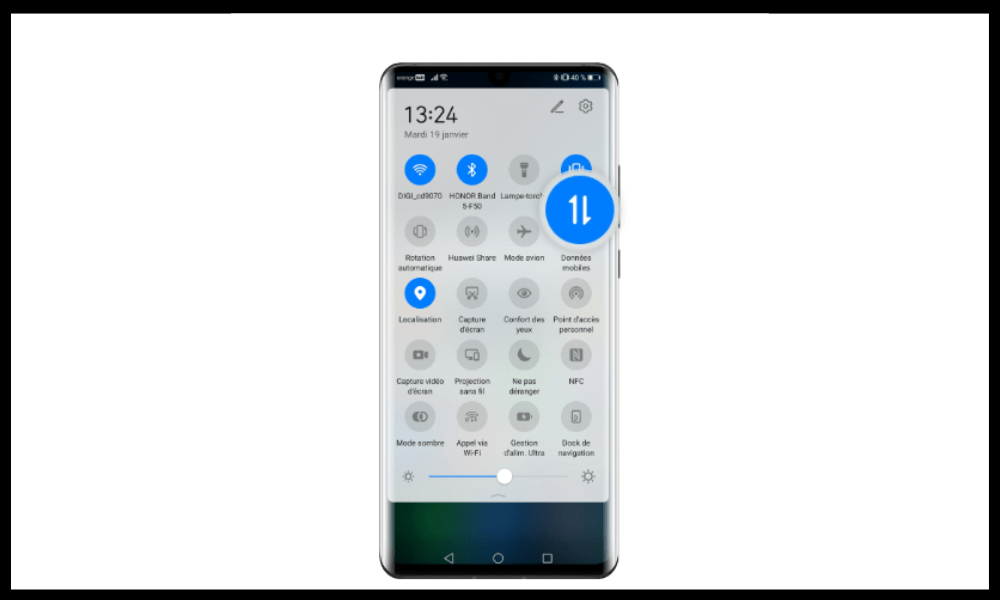
Jos olet sulkenut pois jonkin edellisistä syistä, ongelma saattaa liittyä puhelimesi verkkotilaan. Saatat olla alueella, jossa on heikko kuuluvuus eikä se tue 5G- tai 4G-verkkoa , ja voi olla parempi vaihtaa 3G- tai 2G-verkkoon .
Voit myös käyttää mobiiliverkon vahvistimia parantaaksesi signaalin laatua kotona tai toimistossa . Nämä laitteet poimivat ulkoisen signaalin ja vahvistavat sitä sisällä, mikä tarjoaa paremman yhteyden.
Voit vaihtaa puhelimesi verkkotilan seuraavasti:
- Siirry puhelimesi asetuksiin ja etsi vaihtoehto " Mobiiliverkot " tai " Verkko ja internet ".
- Valitse " Verkkotila " tai " Ensisijainen verkkotyyppi ".
- Valitse verkkotila, joka parhaiten vastaa maantieteellisellä alueellasi käytettävissä olevaa kuuluvuutta. Jos esimerkiksi olet alueella, jossa 4G-verkko on epävakaa, valitse 3G tai 2G .
- Tarkista, että valitun verkkotilan symboli näkyy näytön yläreunassa.
Jos et ole varma, minkä verkkotilan valita , voit valita automaattisen tilan, jolloin puhelimesi vaihtaa eri tilojen välillä verkon saatavuuden mukaan. Jos verkkotilan vaihtamisessa on ongelmia , ota yhteyttä valmistajan asiakaspalveluun.
Usein kysytyt kysymykset
Androidin Ei rekisteröity verkkoon -virheestä
Miten löydän IMEI-numeroni?
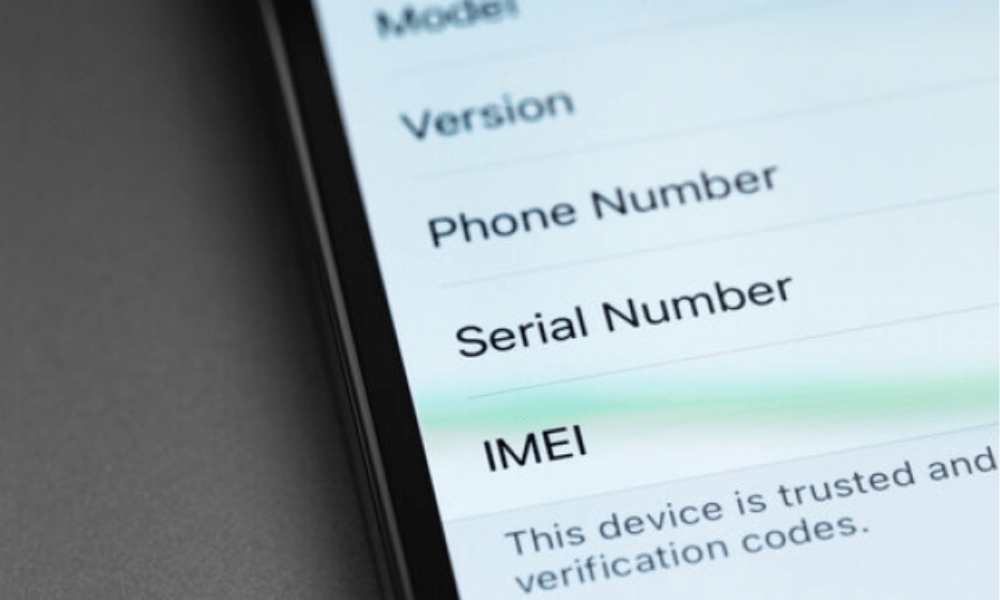
IMEI -numero on yksilöivä koodi, joka tunnistaa laitteesi . Löydät sen puhelimesi takaa, akun alta tai asetuksista. Voit myös soittaa numeronäppäimistöllä *#06# nähdäksesi IMEI-numerosi puhelimesi näytöllä.
Mistä tiedän, onko palveluntarjoajallani katkos?
Voit tarkistaa, onko palveluntarjoajallasi käyttökatkos, käymällä heidän virallisella verkkosivustollaan, Twitter-tilillään tai soittamalla heidän asiakaspalveluunsa. Voit myös käyttää verkkosivustoja, kuten [Downdetector] tai [Is The Service Down], jotka kokoavat käyttäjien raportteja eri palveluntarjoajia koskevista käyttökatkoksista.
Miten palautan puhelimeni verkkoasetukset?
Voit palauttaa puhelimesi verkkoasetukset oletusarvoihin ja tyhjentää yhteystiedot palauttamalla ne. Voit tehdä tämän siirtymällä puhelimesi asetuksiin ja etsimällä " Nollaa " tai " Varmuuskopioi ja palauta " -vaihtoehdon. Valitse " Nollaa verkkoasetukset " tai " Palauta verkon oletusasetukset ". Vahvista valintasi ja odota, että nollaus on valmis. Käynnistä puhelin uudelleen ja tarkista, onko ongelma ratkennut.
Miten aktivoin lentokonetilan puhelimessani?
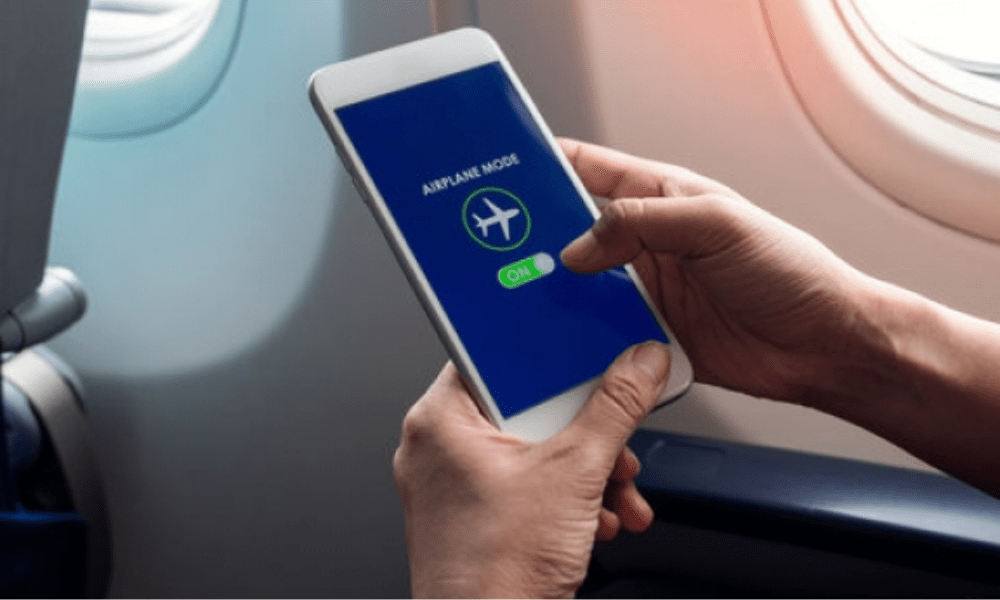
Voit ottaa lentokonetilan käyttöön puhelimessasi katkaistaksesi kaikki langattomat yhteydet. Tämä voi joskus auttaa ratkaisemaan " Ei rekisteröity verkkoon " -virheen. Voit ottaa lentokonetilan käyttöön pyyhkäisemällä näytön yläreunasta alaspäin avataksesi ilmoituspaneelin. Napauta lentokone- tai " A" . Odota muutama sekunti ja poista sitten lentokonetila käytöstä. Tarkista, onko ongelma ratkaistu.
Miten voin vaihtaa SIM-korttini menettämättä tietojani?
Jos sinun on vaihdettava SIM-kortti, voit varmuuskopioida tietosi puhelimeesi tai pilvipalveluun, kuten Google Driveen tai Dropboxiin. Voit myös siirtää yhteystiedot, viestit, valokuvat ja muut tiedot uudelle SIM-kortillesi käyttämällä sovellusta, kuten [ SIM Card Manager ] tai [ SIM Card ]. Tällä tavoin et menetä tietojasi, kun vaihdat SIM-korttia.
Johtopäätös
Androidin "Ei rekisteröity verkkoon" -virhe on yleinen ongelma, jolla voi olla useita syitä. Sen ratkaisemiseksi sinun on tarkistettava, johtuuko ongelma SIM-kortista, laiteohjelmistosta tai käyttöjärjestelmästä, valitusta operaattorista vai verkkotilasta. Jokaiseen näistä syistä on olemassa nopeita ja helppoja ratkaisuja, jotka olemme yksityiskohtaisesti kuvailleet tässä artikkelissa.
Toivomme, että tästä artikkelista oli apua ja että sait ratkaistua " Ei rekisteröity verkkoon -virheen . Jos sinulla on vielä kysyttävää tai kommentteja, jaa ne alla. Vastaamme niihin mielellämme!


